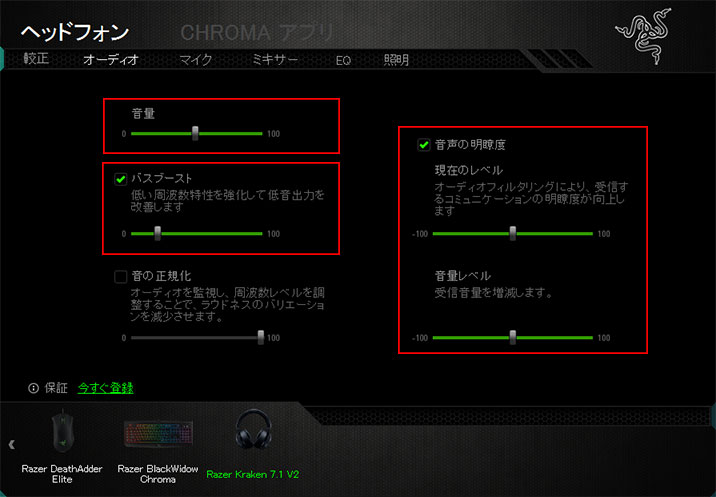
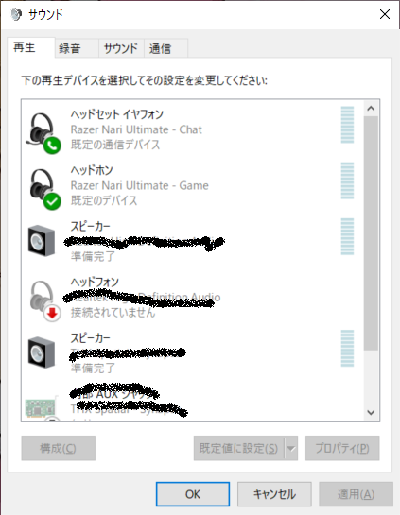
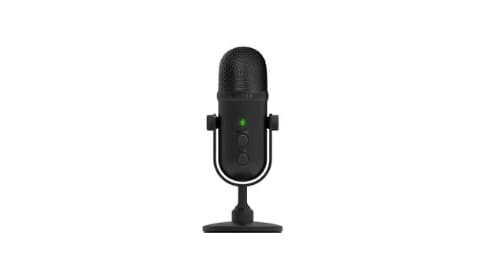
デバイスを認識しているか PC側が デバイスを認識しているかどうかも一度確認 してみましょう。 Windows10の場合であれば、下部のバーのオーディオアイコン→右クリック→サウンドで以下の様にRAZERのヘッドセットが認識されていればokです。
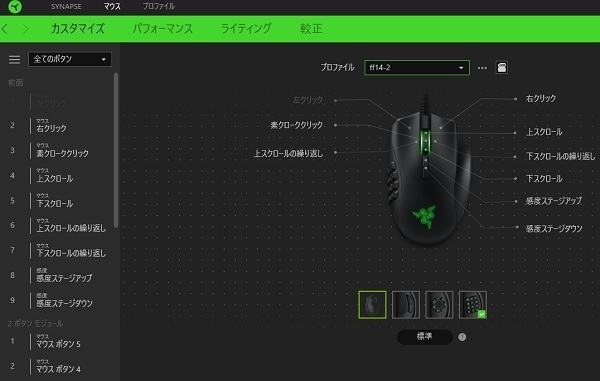
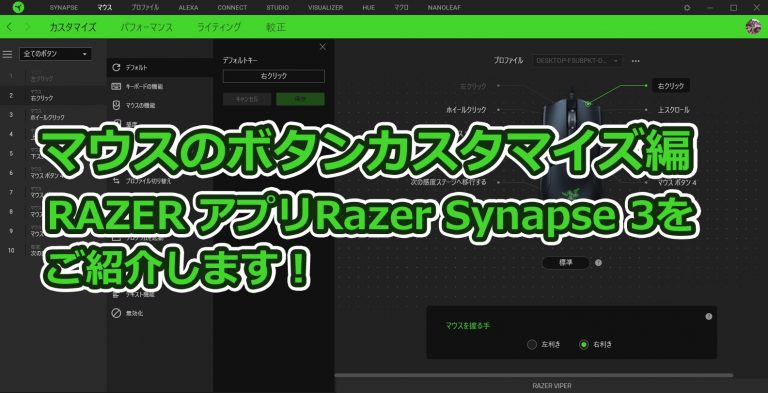
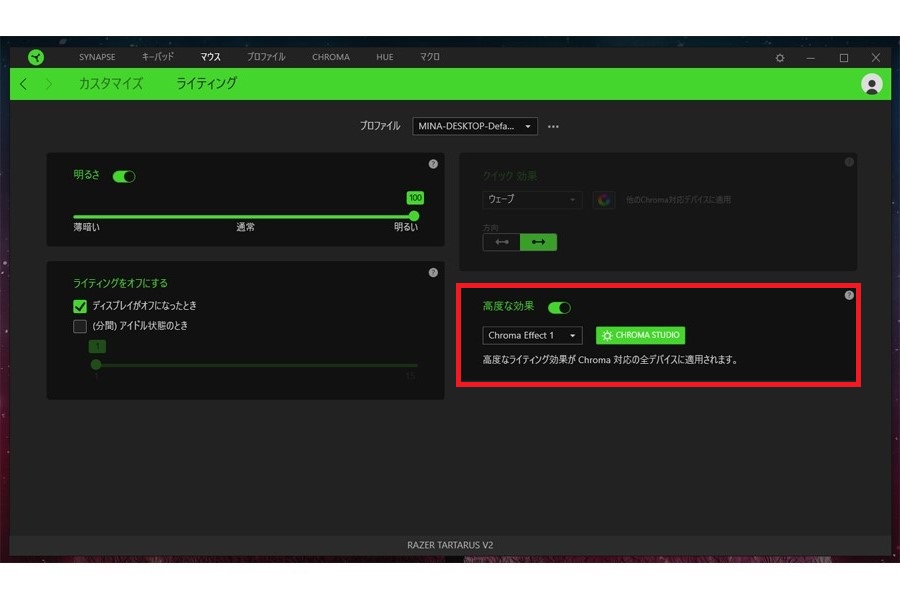
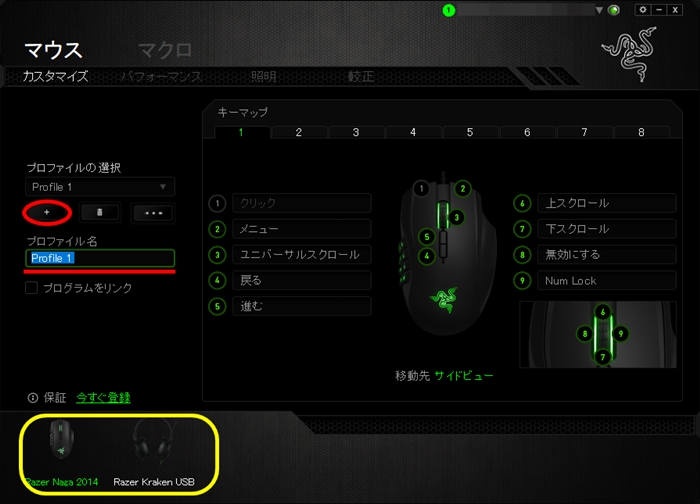
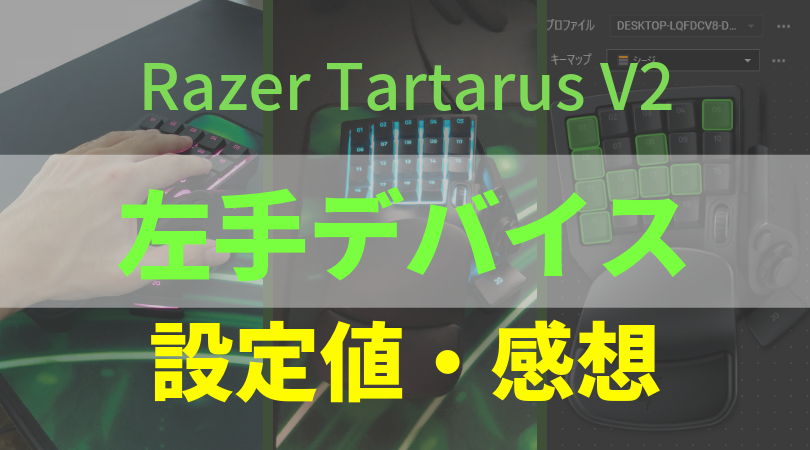
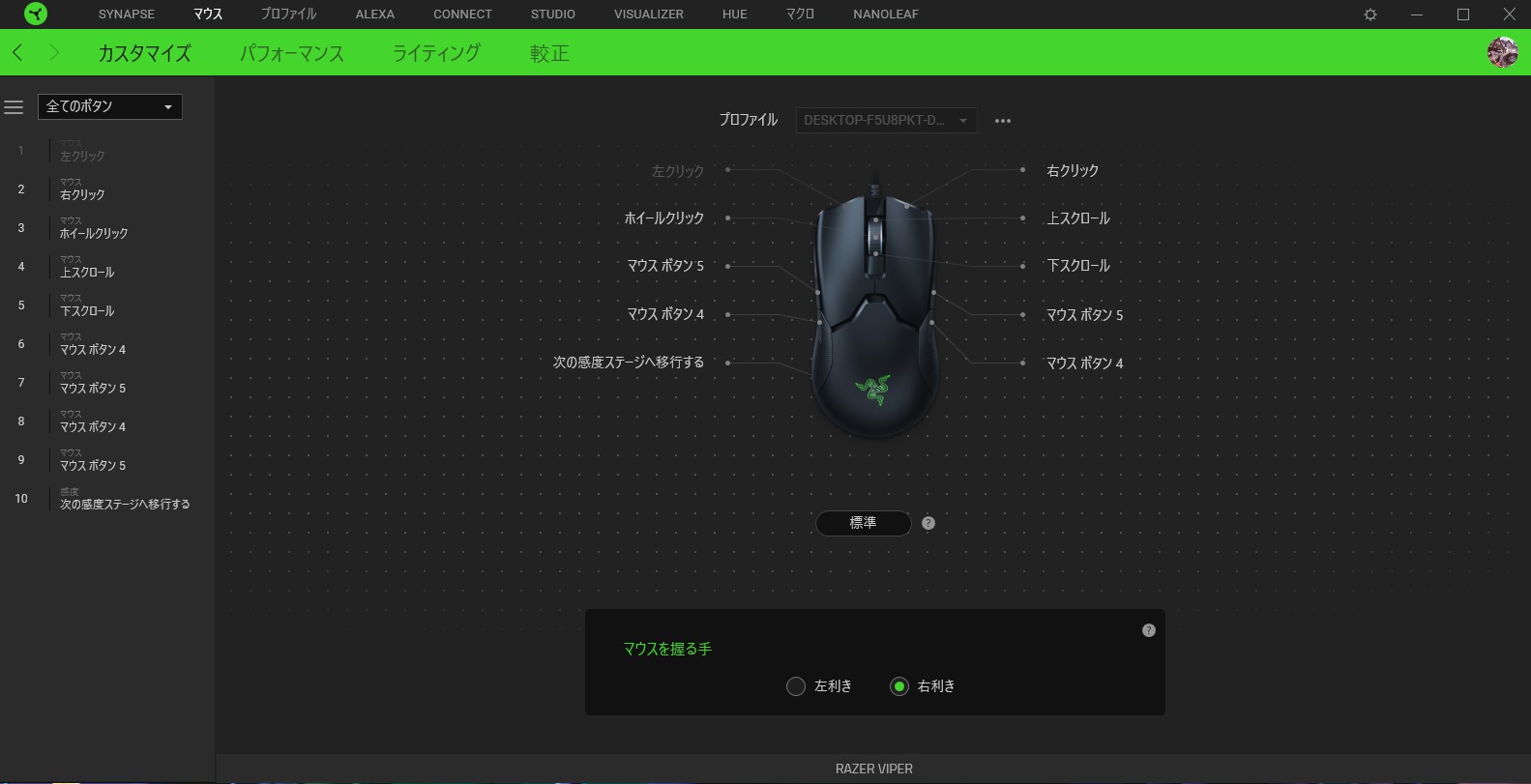
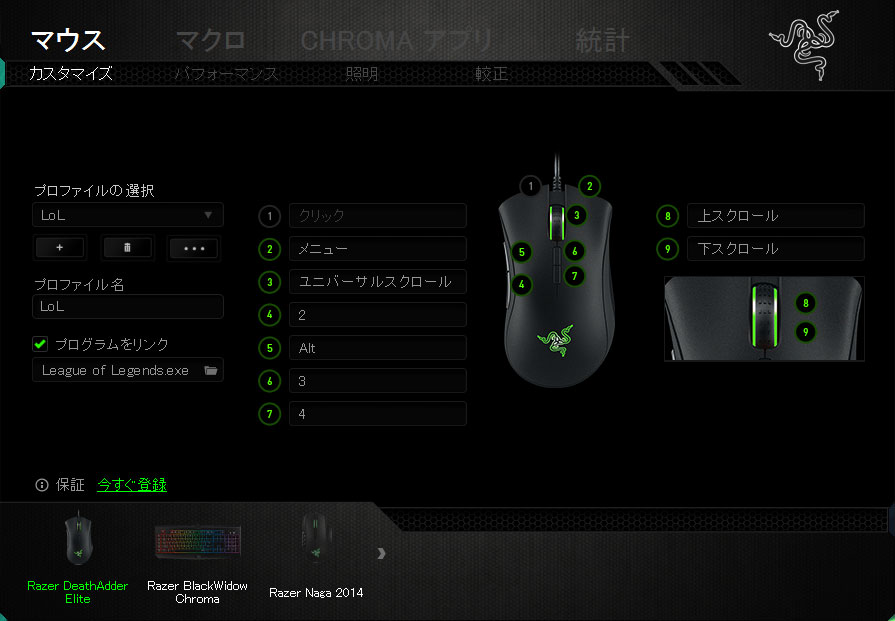
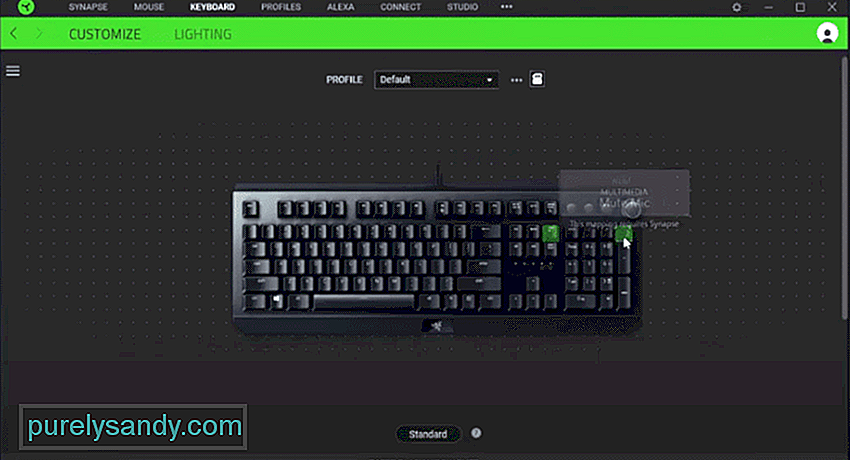
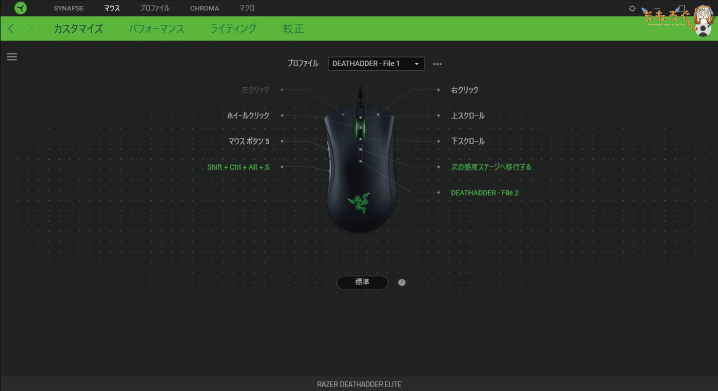
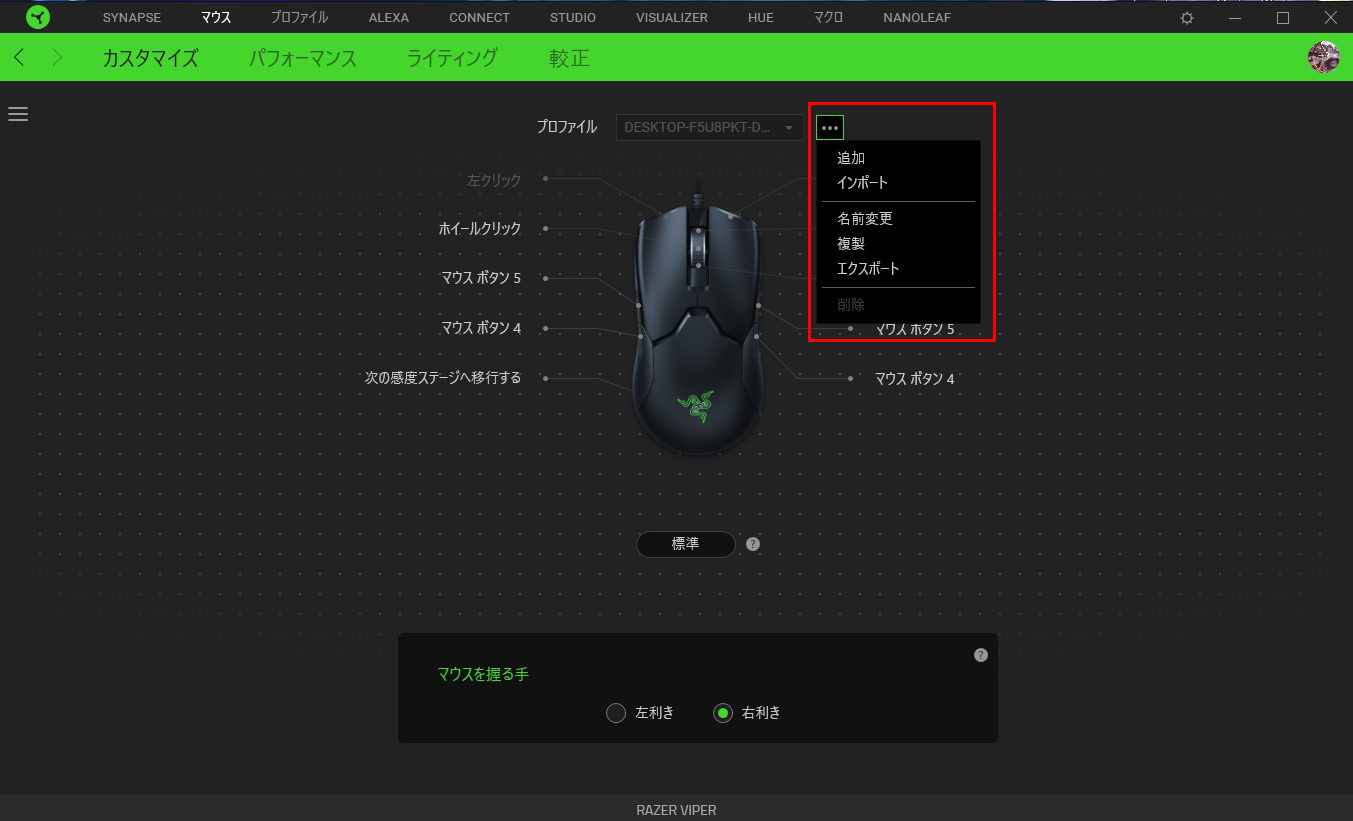
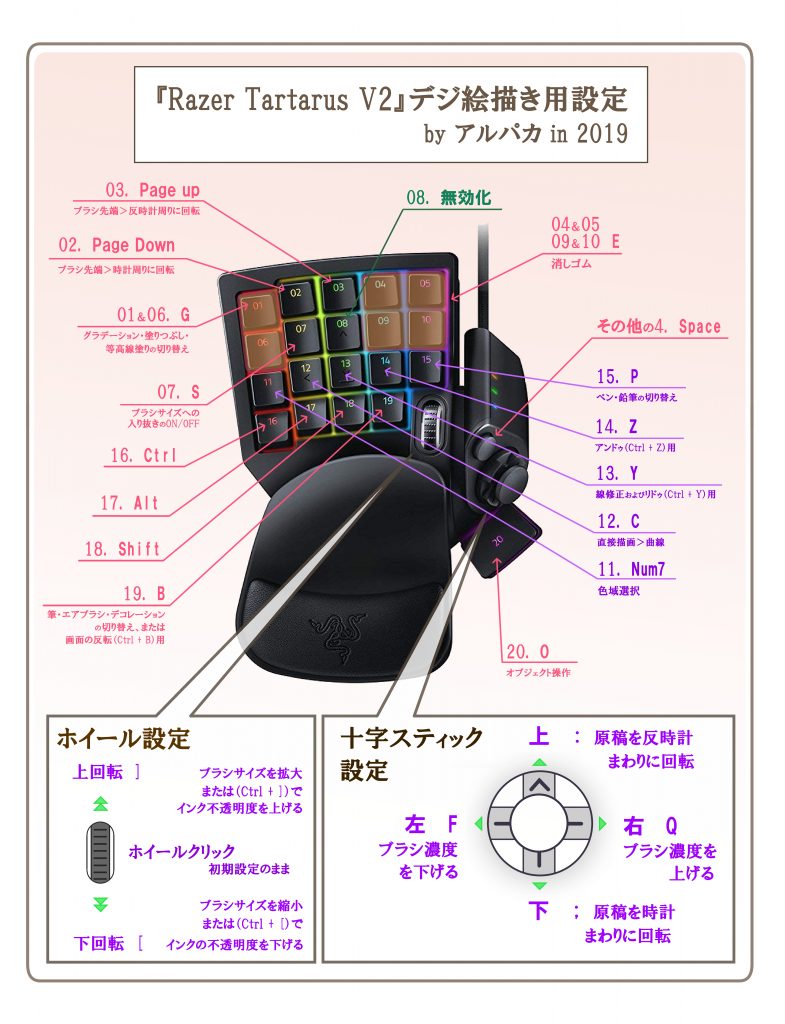
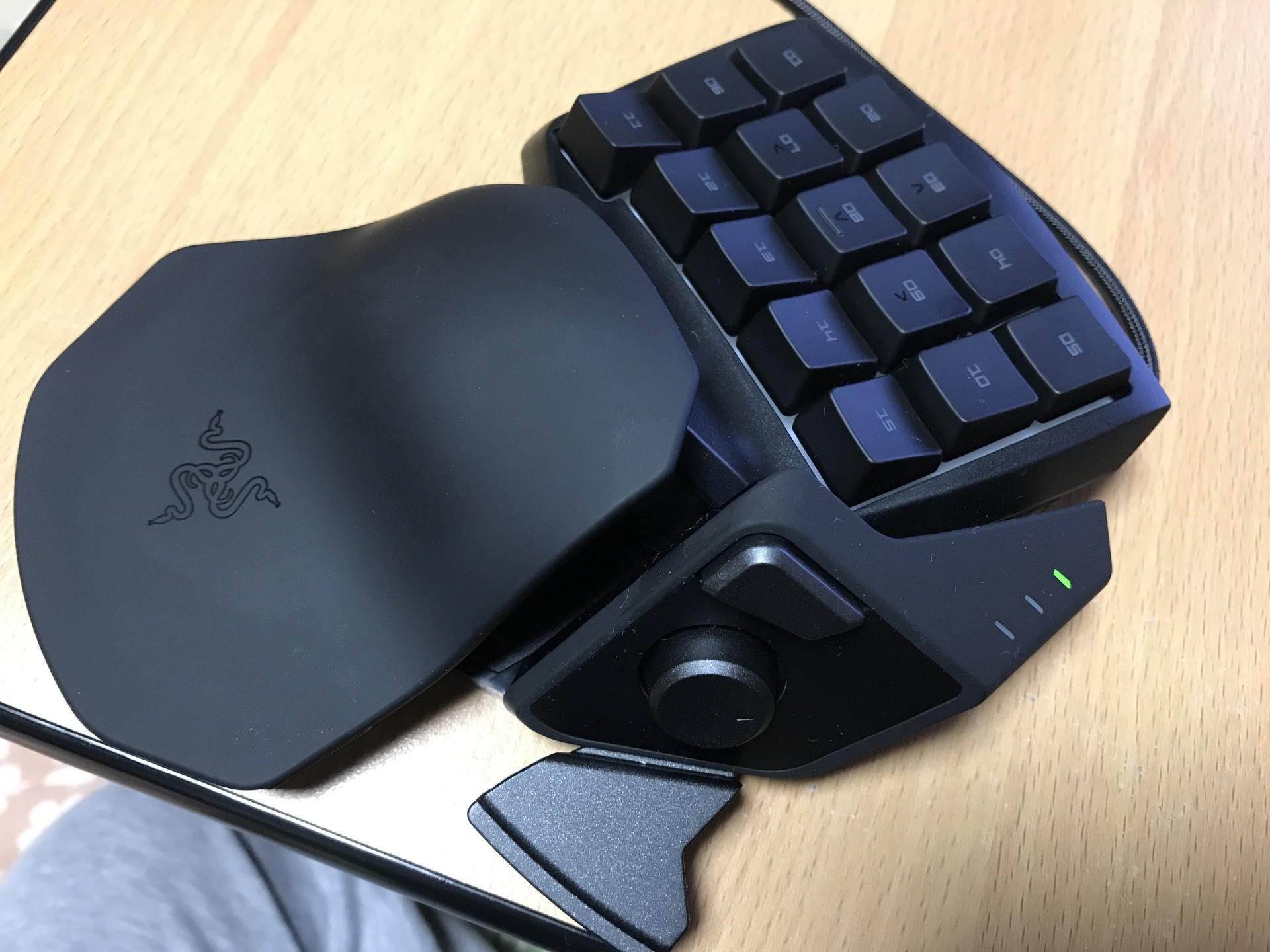
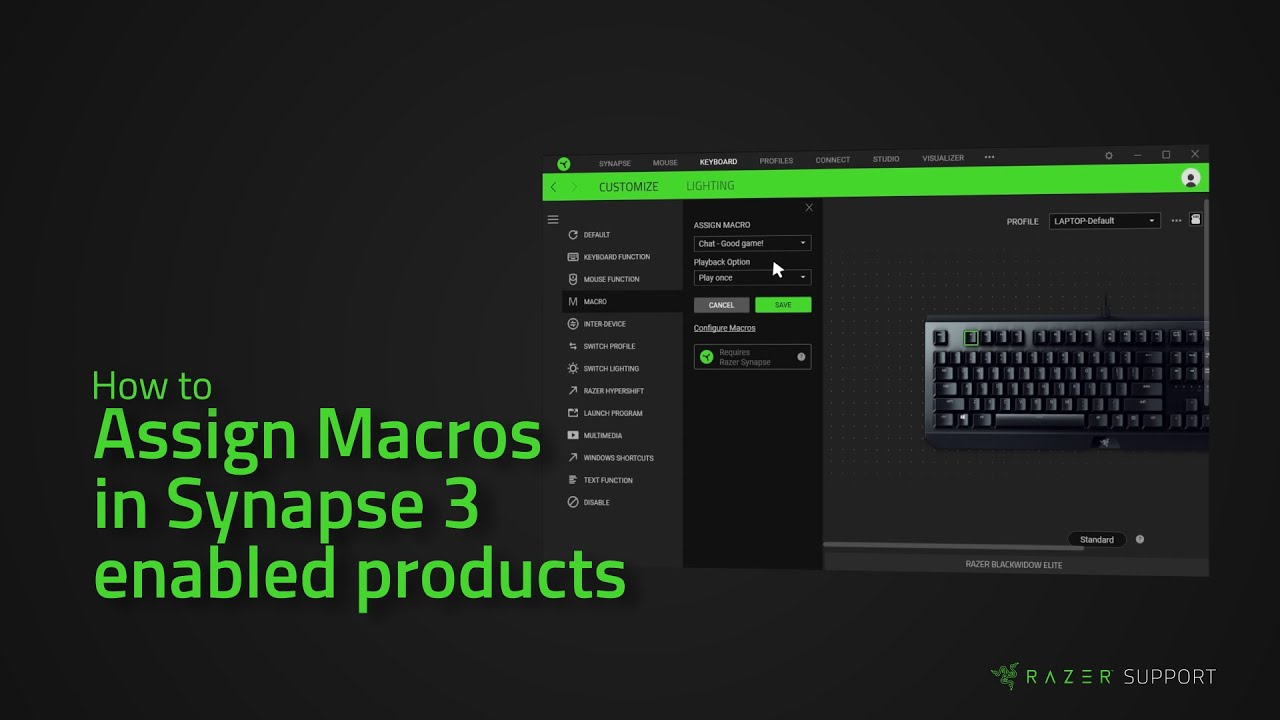
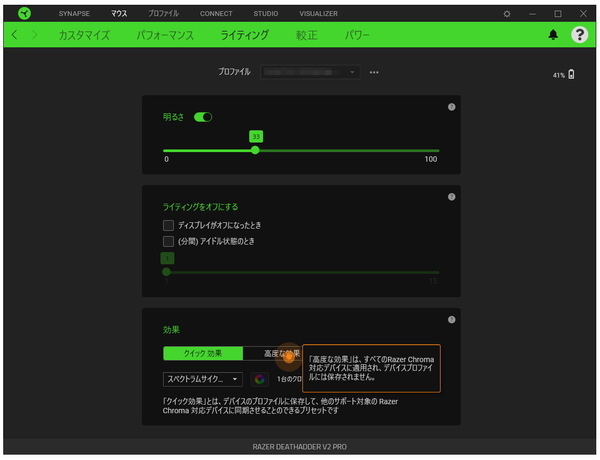
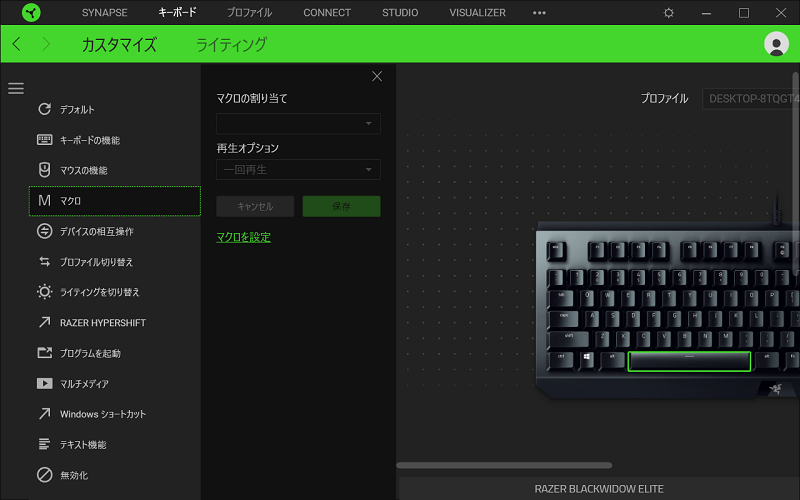
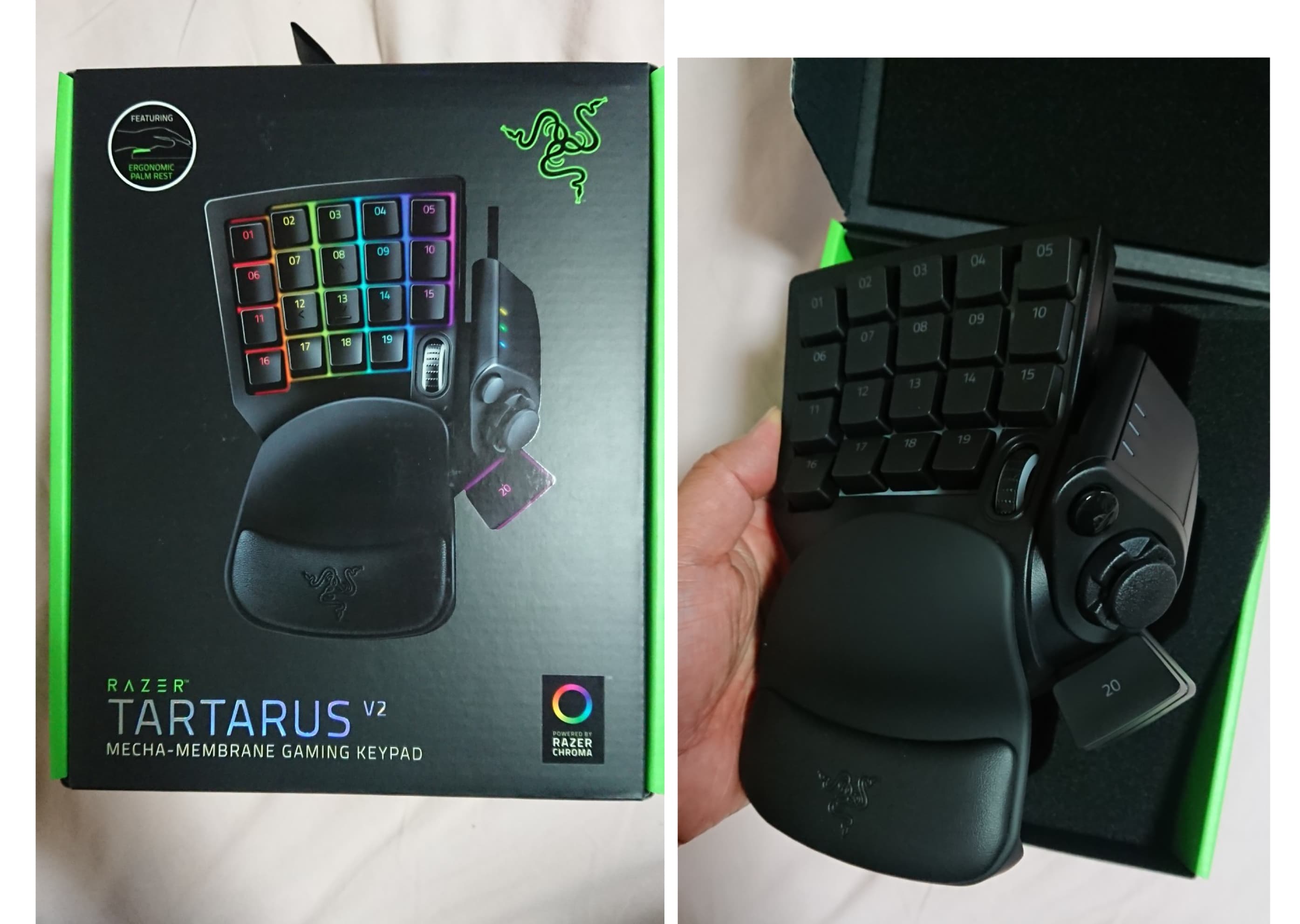
Razer デバイス設定 方法- Razer Synapse3のマニュアルとFAQ Contents 隠す 1 Razer Synapse3のサポート 2 よくある質問 21 製品アップデート 22 Razer Synapse3がRazerデバイスを検出していません 23 Razer Synapse 3のアップデートを手動で確認するにはどうすればよいですか? 24 概 本稿では、 「左手キーパッドメンター」ことTutu Miles が、Orbweaver ChromaからTartarus Proへの乗り換えにあたっての筆者の個人的な設定、両デバイスの使用感の違いについて備忘録的に記述していきます。 「Razer Tartarus Pro」仕様について 基本は横4×縦5のキー
Razer デバイス設定 方法のギャラリー
各画像をクリックすると、ダウンロードまたは拡大表示できます
 |  |  |
 |  |  |
 |  |  |
 |  |  |
「Razer デバイス設定 方法」の画像ギャラリー、詳細は各画像をクリックしてください。
 |  |  |
 |  |  |
 |  |  |
 |  |  |
「Razer デバイス設定 方法」の画像ギャラリー、詳細は各画像をクリックしてください。
 | ||
 |  |  |
 |  |  |
 |  |  |
「Razer デバイス設定 方法」の画像ギャラリー、詳細は各画像をクリックしてください。
 |  |  |
 |  |  |
 |  |  |
 |  |  |
「Razer デバイス設定 方法」の画像ギャラリー、詳細は各画像をクリックしてください。
 | ||
 |  | |
 |  |  |
 |  |  |
「Razer デバイス設定 方法」の画像ギャラリー、詳細は各画像をクリックしてください。
 |  | |
 |  |  |
 |  |  |
 |  |  |
「Razer デバイス設定 方法」の画像ギャラリー、詳細は各画像をクリックしてください。
 |  |  |
 |  |  |
 |  |  |
 |  |  |
「Razer デバイス設定 方法」の画像ギャラリー、詳細は各画像をクリックしてください。
 |  | |
 |  | |
 |  |  |
 |  |  |
「Razer デバイス設定 方法」の画像ギャラリー、詳細は各画像をクリックしてください。
 |  | |
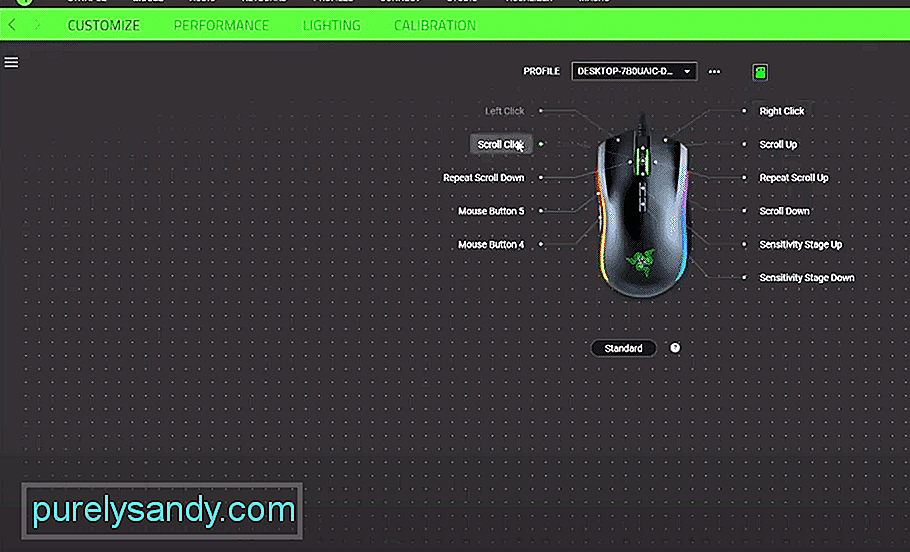 |  |  |
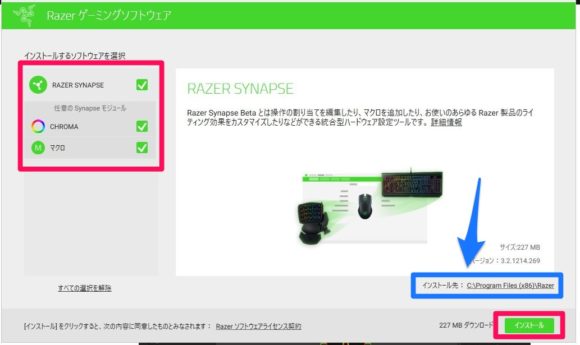
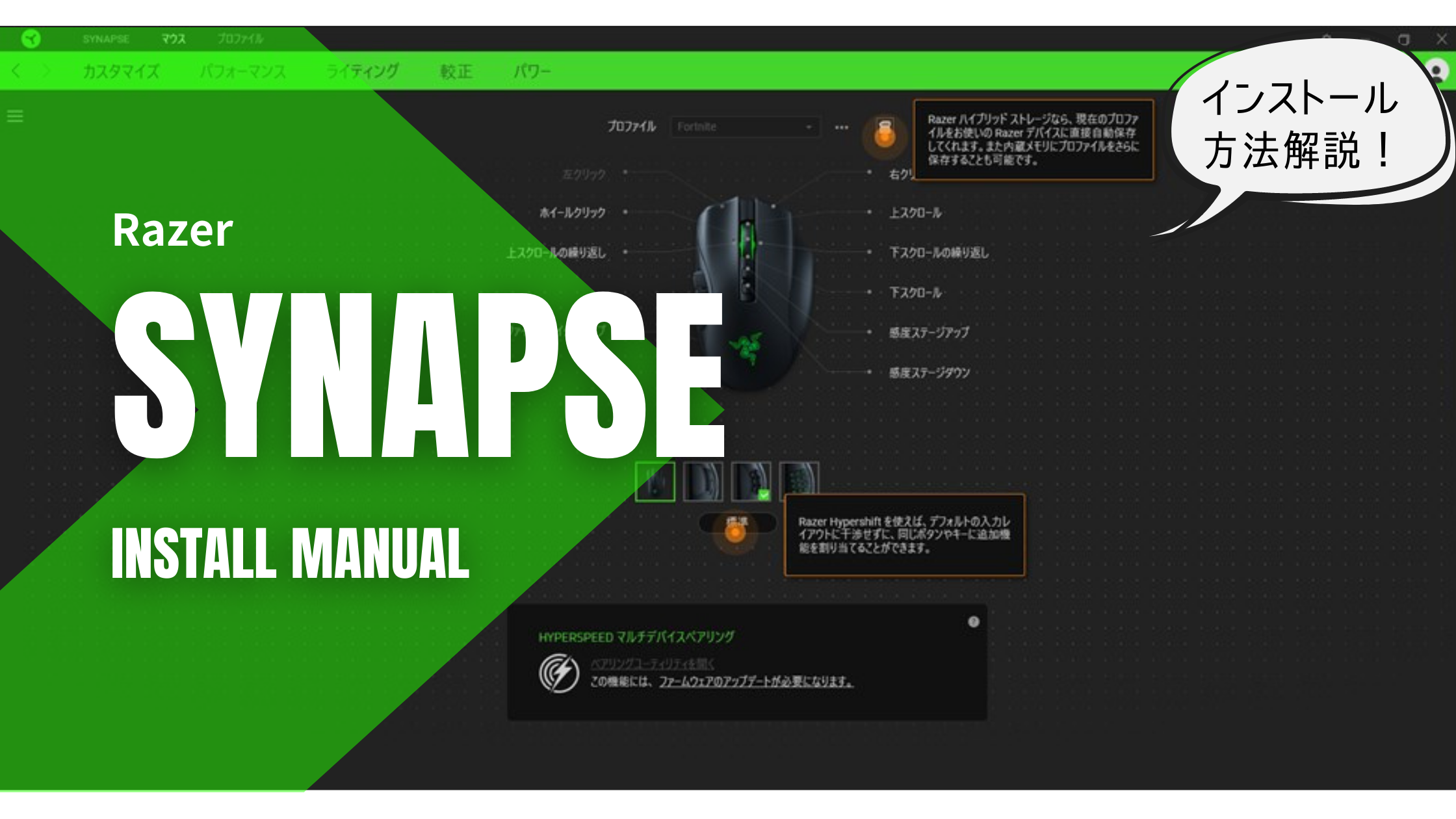
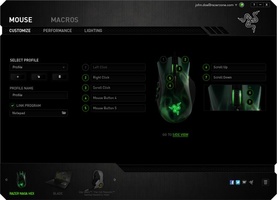
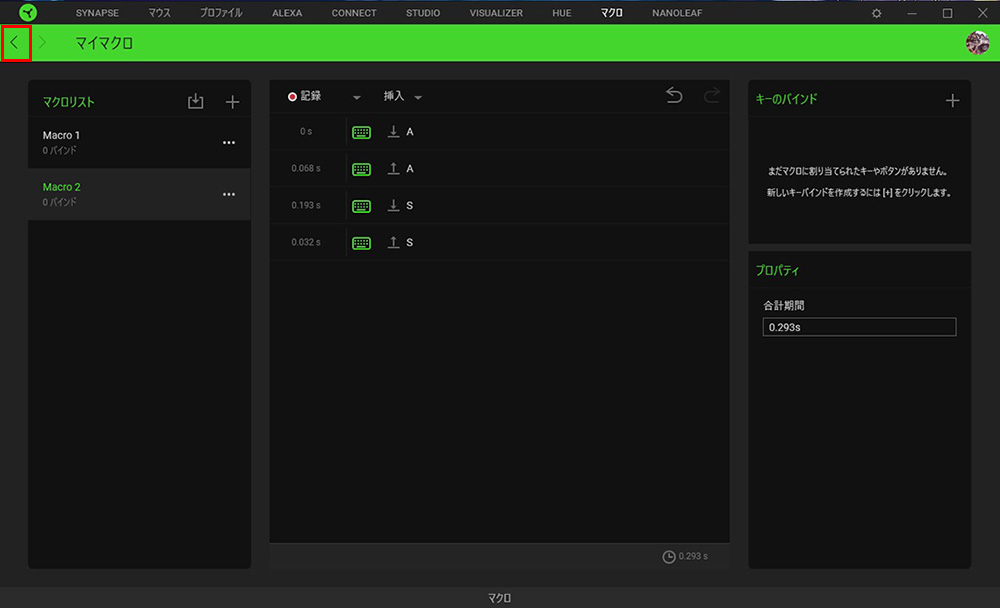
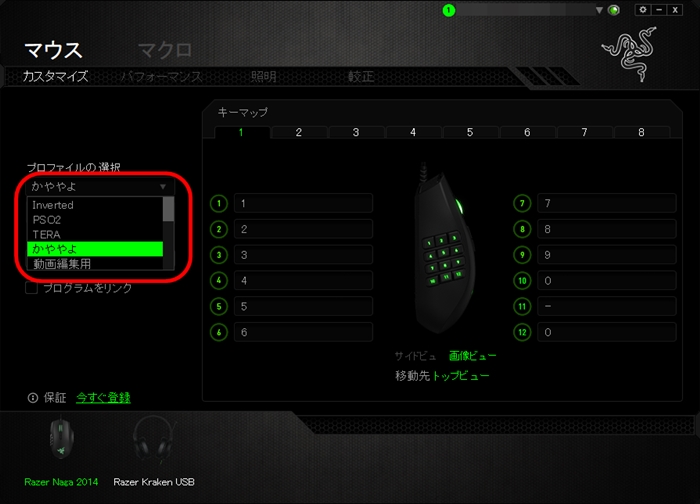
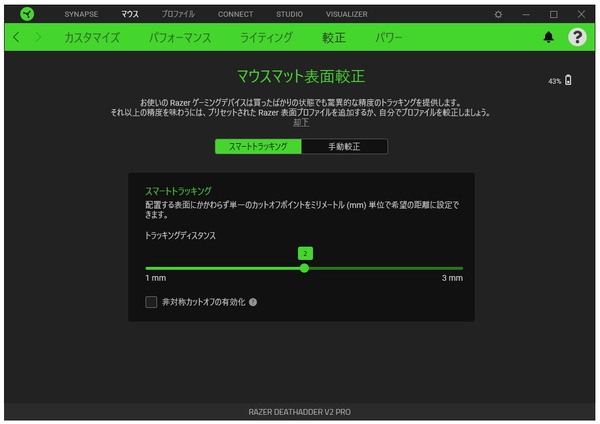
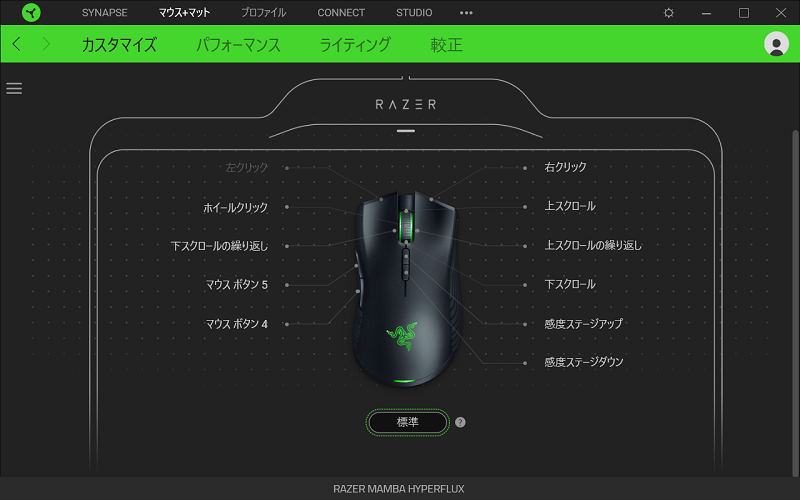
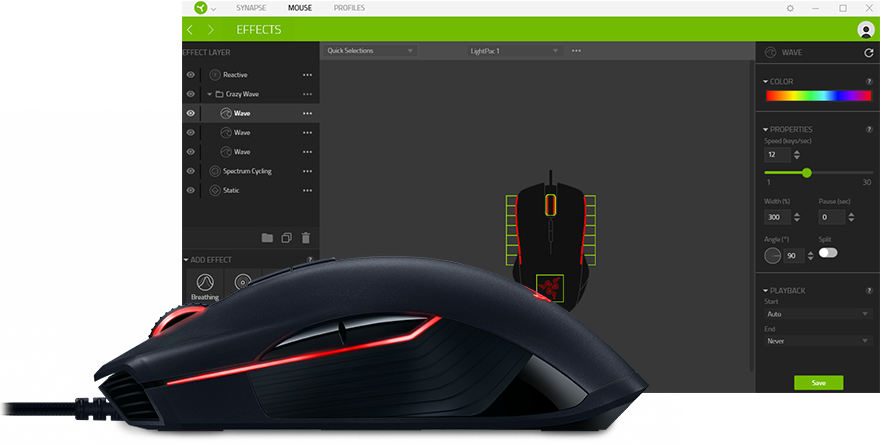
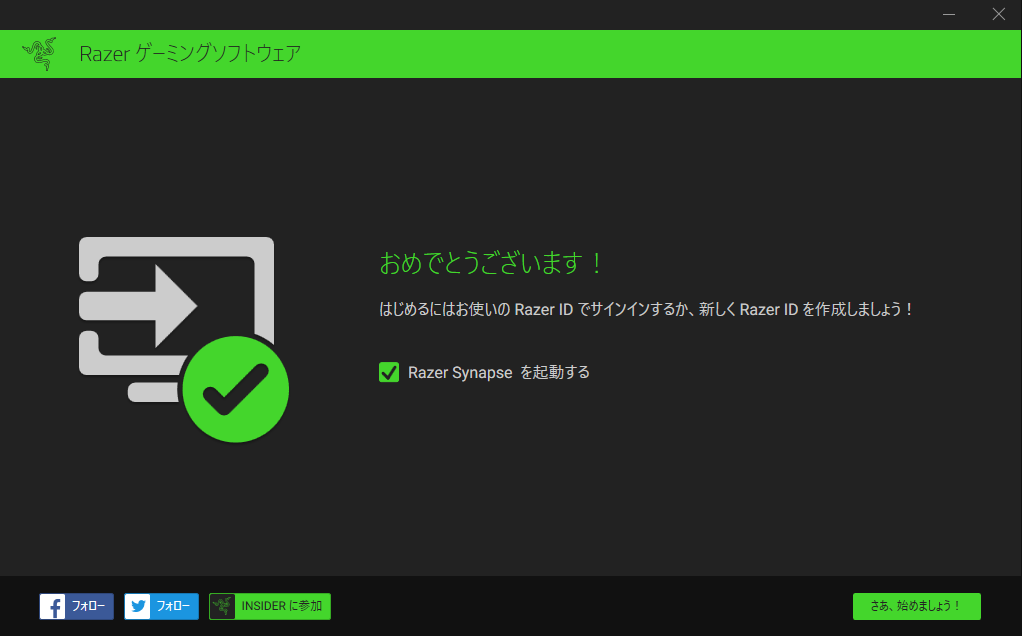
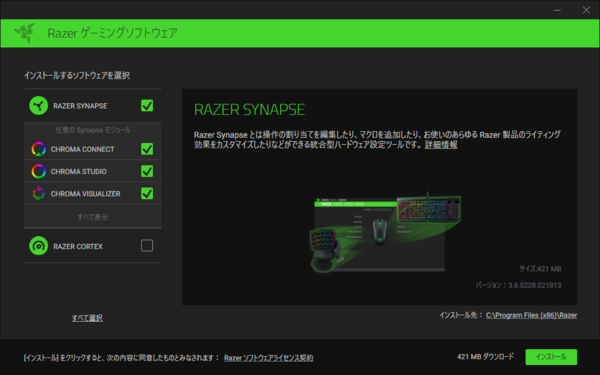
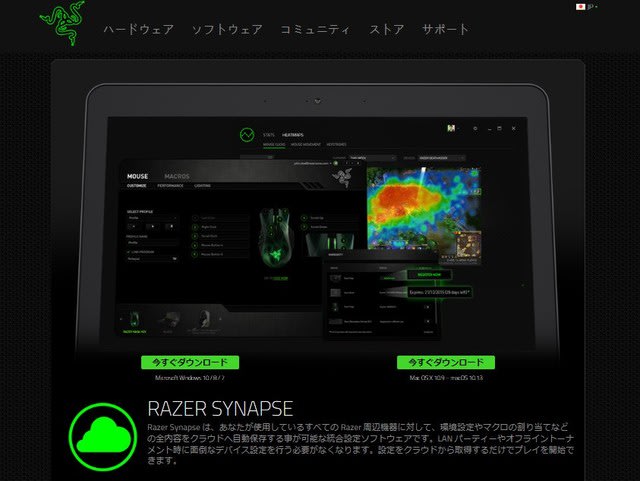
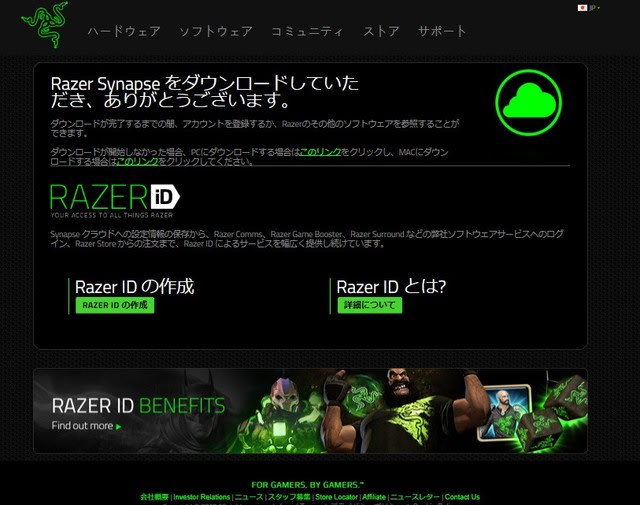
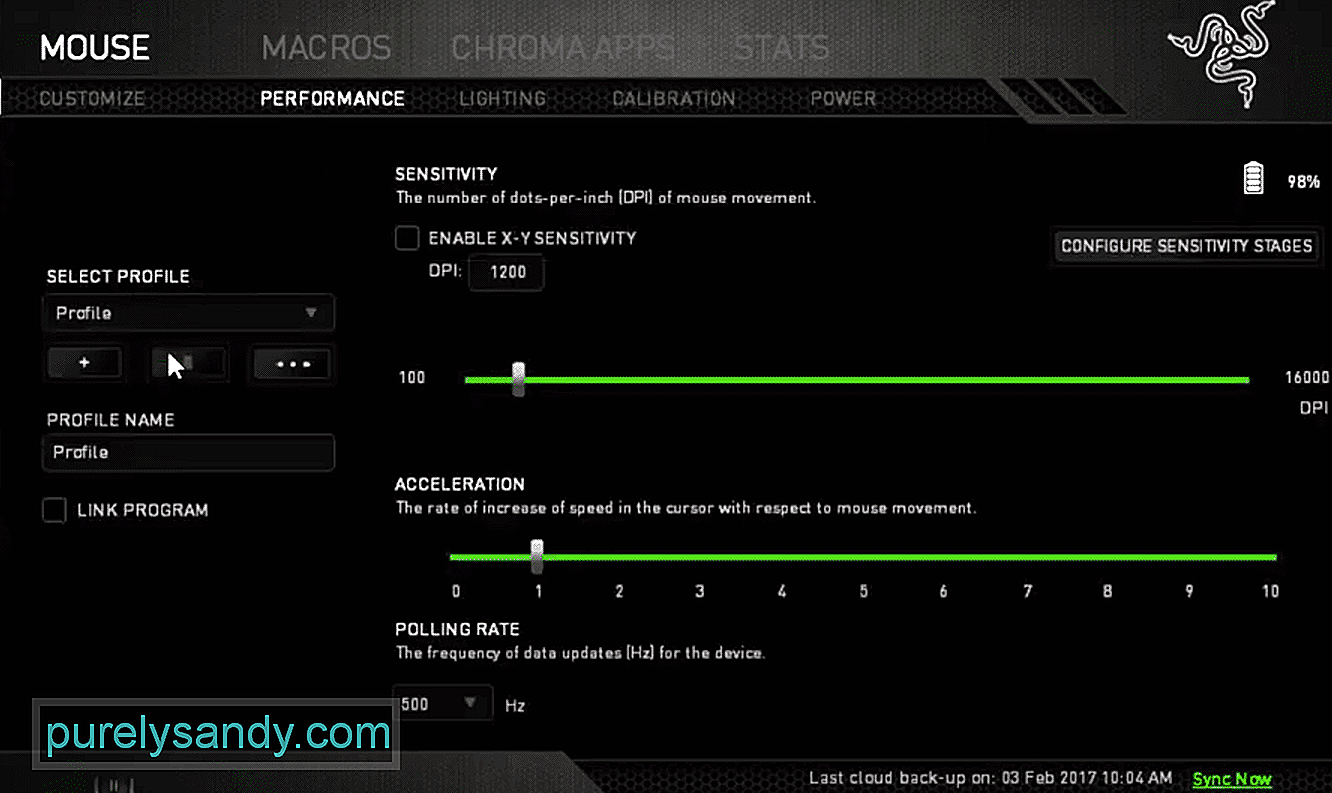
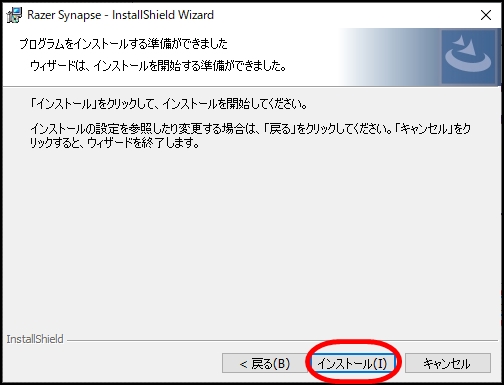
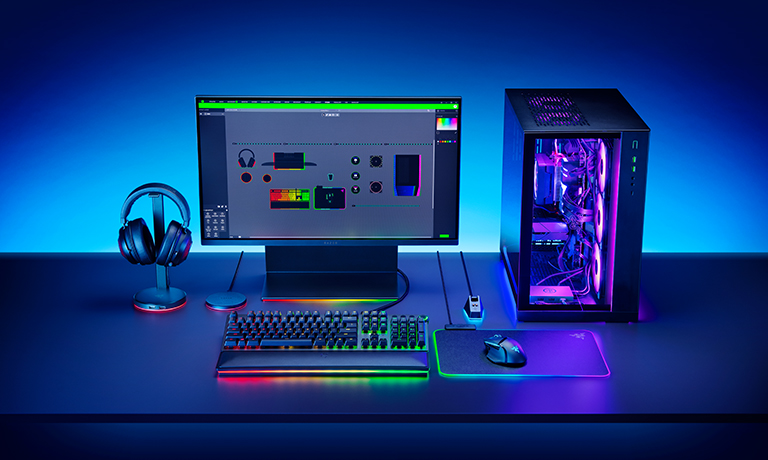
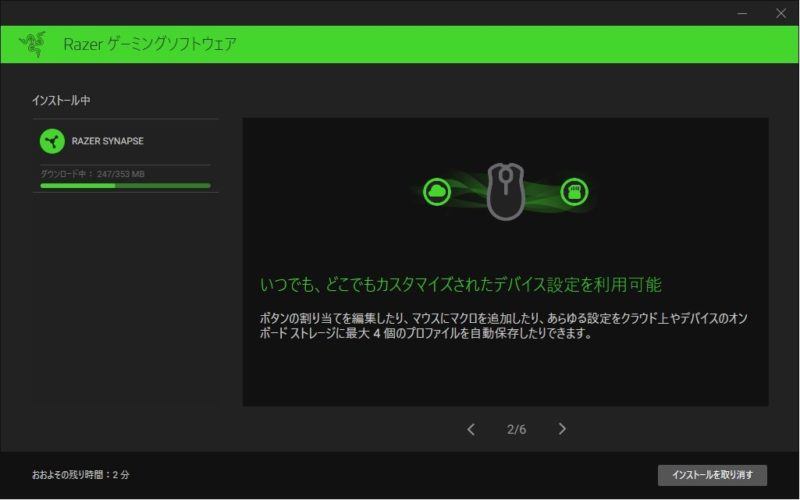
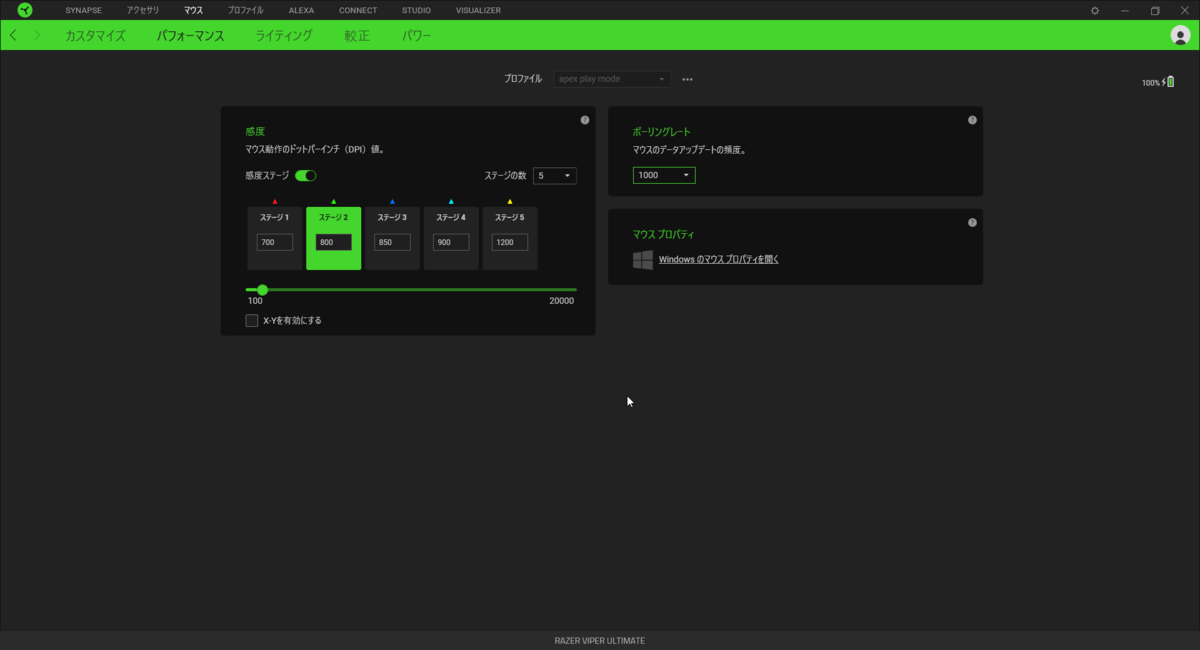
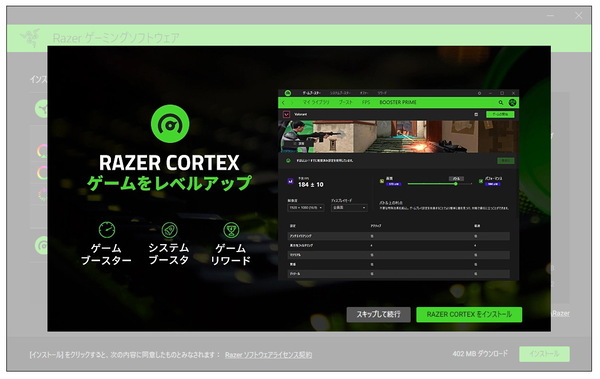
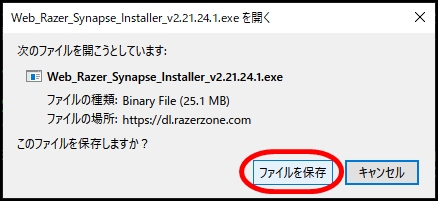
razer synapseを入手しよう razerの製品は、razer synapseと呼ばれるrazer社独自のソフトを用いて設定できます。 一度pcにインストールすることでマウス以外のデバイスでも併せて使える ので入手しておきたいですね! デバイスを開発・販売しているRazerのキーボードに ドライバをインストールする方法を紹介します。 ドライバのダウンロード 今回使用するキーボードは「Razer BlackWidow Ultimate 16」です。 Razerのキーボードなら同じなので、特に気にする必要はありません。
Incoming Term: razer デバイス設定, razer デバイス設定 方法,


0 件のコメント:
コメントを投稿